Tampilkan postingan dengan label Komentar. Tampilkan semua postingan
Tampilkan postingan dengan label Komentar. Tampilkan semua postingan
Melacak IP Anonymous dengan StatCounter

Pada umumnya para Blogger itu baik-baik, yang pada prinsip utamanya ingin berbagi [saling memberi dan saling menerima] tapi lama-lama dengan berkembangnya Ilmu Tehnolagi, para Bloggerpun semakin berkembang, ada yang suka iseng, jahil dan lain sebagainya yang sudah mengarah ke Negatif :q; seperti berkomentar SPAM alias tidak sesuai topik maupun memberikan komentar tanpa etika, tidak ada sopan santun, menghina, menghujat dan seterusnya, biasanya memakai nama samaran yang lazim disebut : Anonim / Anonymous [tanpa URL/Link] :x;
Sebelum kawan mengalami seperti Blog saya yang lain, sebaiknya pada Blog kita masing-masing dipasangi StatCounter yang berfungsi sebagai mengumpul Data Visitor setiap saat secara lengkap, :y;
Walau hanya gratisan [Free] tapi fasilitas yang diberikan sudah cukup lumayan, rasanya tak perlu panjang lebar saya memberikan ulasan karena nanti banyak salahnya, sebaiknya langsung saja kawan kesana untuk Mendaftarkan Blognya bisa Klik » disini
setelah proses pendaftaran {sign up] selesai nanti copas Scriptnya di Blog kawan, bisa pada Gadget maupun pada Template

Catatan : Daftar di sebelah kiri silahkan kawan pilih-pilih sesuai keinginan,

setelah proses pendaftaran {sign up] selesai nanti copas Scriptnya di Blog kawan, bisa pada Gadget maupun pada Template
 |
| contoh Komentar Anonymous |
- Dengan meng-Klik View My Stats disamping Data [angka] pengunjung, kawan akan masuk ke StatCounter - pada sisi kiri pilih Recent Pageload Activity maka akan tampil Data Pengunjung, waktu berkunjung, pada Artikel yang mana, selengkapnya seperti berikut :

Catatan : Daftar di sebelah kiri silahkan kawan pilih-pilih sesuai keinginan,
- Kalau kawan ingin mengetahui IP Adress lebih jauh sebagai pembanding seperti » IP Adress
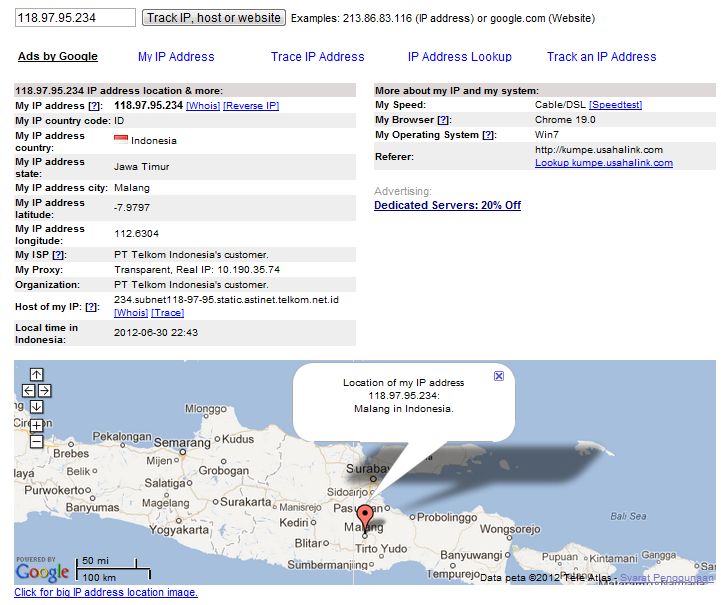
- StatCounter akan berfungsi setelah terpasang di Blog, makanya lebih baik pasang sekarang sebelum ada Anonymous berkunjung memberikan Komentar di Blog kawan
Komentar FB dan Blog Gaya Buka-Tutup

Untuk mengatasi masalah ini diperlukan cara agar menjadi Kotak Komentar Buka-Tutup dan Berdampingan, seperti Tab Menu, Navigasi dan lain sebagainya :
Sebelumnya saya informasikan » bagi kawan yang sudah menerapkan Artikel saya sebelumnya tentang Cara Menampilkan Komentar FaceBook di Blog, sedangkan bagi kawan yang tidak, tapi sudah Menampilkan Komentar FB di Blognya dengan cara lain silahkan dicoba dan disesuaikan :x;


Caranya :
- Seperti biasa silahkan kawan masuk Account Blogger dengan ID masing-masing
- Beri tanda check
.comments-page {
background-color: transparent;
border: 1px solid #699AB8;-webkit-border-radius: 10px; -moz-border-radius: 10px; border-radius: 10px;
width: 610px;
padding: 10px 15px;
}
#blogger-comments-page {
padding: 15px 10px 5px 20px;
display: none;
width: 610px;
border: 1px solid #699AB8;-webkit-border-radius: 10px; -moz-border-radius: 10px; border-radius: 10px;
}
.comments-tab {
float: left;
padding: 5px 10px;
margin-right: 10px;
cursor: pointer;
background-color: #699AB8;
border: 1px solid #FFF;-webkit-border-radius: 5px; -moz-border-radius: 5px; border-radius: 5px;
color: #FFF;
text-shadow: 2px 2px 2px #F00;
font-size: 16px;
}
.comments-tab-icon {
height: 18px;
width: auto;
margin-right: 10px;
}
.comments-tab:hover {
background-color: #7CA9C0;
color: #FFF;
}
.inactive-select-tab {
background-color: #95CAFF;
color: #333;
text-shadow: none;
}
Selanjutnya cari <div class='comments' id='comments'>
Ganti semua script berikut :
<b:if cond='data:blog.pageType == "item"'><div id="fb-root"></div><script src="http://connect.facebook.net/en_US/all.js#appId=xxxxxxxxxxxx&xfbml=1"></script><fb:comments expr:href='data:post.url' numposts='5' width='550'/></b:if>
dengan :
<div class='comments-tab' id='fb-comments' onclick='javascript:commentToggle("#fb-comments");' title='Comments made with Facebook'>
<img class='comments-tab-icon' src='http://static.ak.fbcdn.net/rsrc.php/v1/yH/r/eIpbnVKI9lR.png'/>
<fb:comments-count expr:href='data:post.url'/> Comments
</div>
<div class='comments-tab inactive-select-tab' id='blogger-comments' onclick='javascript:commentToggle("#blogger-comments");' title='Comments from Blogger'>
<img class='comments-tab-icon' src='http://www.blogger.com/img/icon_logo32.gif'/> <data:post.numComments/> Comments
</div><div class='clear'/>
</div>
<div class='comments-page' id='fb-comments-page'>
<b:if cond='data:blog.pageType == "item"'>
<div id='fb-root'/>
<fb:comments expr:href='data:post.url' num_posts='5' width='550'/>
</b:if>
</div>
<div class='comments comments-page' id='blogger-comments-page'>
- Simpan Template kawan dan Selamat Berkreasi :z;
Cara Menampilkan Komentar FB di Blog

Perkembangan Dunia Maya [baca : Internet] sekarang ini sangat banyak sekali mengalami perubahan baik itu pada Blogspot, FaceBook maupun yang lainnya, :z; dan Artikel saya di Blog yang lain tentang Jawab Komentator Blog dari FB Gaya Punya dan Lebih jauh jawab Komentator Blog dari FB sudah ketinggalan alias tidak relevan lagi :r;
Sekarang saya akan berbagi dengan kawan Cara Menampilkan Komentar FaceBook di Blog :y;
Caranya
1. Membuat Aplikasi untuk Komentar di FaceBook
- Masuk dulu ke FaceBook kawan
- Pilih https://developers.facebook.com/setup
- Pilih Create New App kalau kawan belum pernah buat App
- Kalau kawan sudah pernah buat App maka akan langsung muncul Form, kawan tinggal memasukkan datanya saja sebagai contoh BLOG CREATION – Lanjutkan
- Berikutnya akan muncul verifikasi teks yang harus kawan masukkan – Kirim
- Kalau tidak ada kesalahan berarti kawan sudah berhasil membuat Aplikasi
- Copy ID App kawan dan simpan [Notepad]

2. Memasukkan Alamat Blog kawan ke dalam Aplikasi
· Masukkan alamat Email kawan
· Pada Select how your App integrates with Facebook pilih saja Website with Facebook Login dengan jalan meng-Klik tanda checklist disampingnya
· Pada Site URL masukkan alamat Blog kawan contoh http://blog-renovasi.blogspot.com/
· Simpan Perubahan

3. Cara Memasang Kode Developer FB di Blog
- Masuk Account Blogger dengan ID kawan
- Pada Dasbor Pilih Template – Edit HTML
- Cari <html... simpan disini> kalau pada Template saya letaknya baris ke tiga dari atas atau simpan diatas <head> sebelum tanda penutup
- Sisipkan script ini xmlns:fb='http://www.facebook.com/2008/fbml' sebelum tanda penutup [simpan disini] hasilnya kurang lebih seperti ini
<html expr:dir='data:blog.languageDirection' xmlns='http://www.w3.org/1999/xhtml' xmlns:b='http://www.google.com/2005/gml/b' xmlns:data='http://www.google.com/2005/gml/data' xmlns:expr='http://www.google.com/2005/gml/expr' xmlns:fb='http://www.facebook.com/2008/fbml'> <head>
- Selanjutnya kawan scroll kebawah [masih pada Template letaknya paling atas] sampai pada <b:skin><![CDATA[/*
- Simpan Script berikut tepat diatasnya
<b:if cond='data:blog.pageType == "item"'>
<meta expr:content='data:blog.pageTitle' property='og:title'/>
<meta expr:content='data:blog.url' property='og:url'/>
<b:else/>
<meta expr:content='data:blog.title' property='og:title'/>
<meta expr:content='data:blog.homepageUrl' property='og:url'/>
</b:if>
<meta content='BLOG NAME' property='og:site_name'/>
<meta content='http://google.com/help/hc/images/logos/blogger_logo.gif' property='og:image'/>
<meta content='YOUR APP ID ' property='fb:app_id'/>
<meta content='YOUR ID FB PROFILE' property='fb:admins'/>
<meta content='article' property='og:type'/>
- Ganti semua teks yang berwarna merah dengan Nama Blog Kawan dan ID App yang disimpan pada Notepad tadi, sedangkan untuk Your ID FB Profile bisa didapat dengan Klik kanan pada Photo Profile FB kawan atau pada browse [jendela pencarian] ketik : https://graph.facebook.com/ Nama FB kawan maka akan muncul kode sebagai berikut:
{
"id": "10000063xxxxxxx",
"name": "Putu Blogbego",
"first_name": "Putu",
"last_name": "Blogbego",
"link": "http://www.facebook.com/Nama FB kawan",
"username": "Nama FB kawan",
"gender": "male",
"locale": "id_ID"
}
Ambil yang saya beri warna biru saja
- Selanjutnya Cari tag </head>
- Kalau sudah ketemu Copas script berikut tepat diatasnya
<script src='http://connect.facebook.net/en_US/all.js#xfbml=1'/>
<script src='http://code.jquery.com/jquery-latest.js'/>
<meta content='YOUR ID FB PROFIL' property='fb:admins'/>
<script type='text/javascript'>
function commentToggle(selectTab) {
$(".comments-tab").addClass("inactive-select-tab");
$(selectTab).removeClass("inactive-select-tab");
$(".comments-page").hide();
$(selectTab + "-page").show();
}
</script>
Ganti teks yang saya beri warna biru [YOUR ID FB PROFIL] dengan ID yang didapat tadi :x
- Selanjutnya cari tag <body>
- Copas kode berikut dibawahnya
<div id="fb-root"></div>
<script>
window.fbAsyncInit = function() {
FB.init({
appId : 'YOUR APP ID',
status : true, // check login status
cookie : true, // enable cookies to allow the server to access the session
xfbml : true // parse XFBML
});
};
(function() {
var e = document.createElement('script');
e.src = document.location.protocol + '//connect.facebook.net/en_US/all.js';
e.async = true;
document.getElementById('fb-root').appendChild(e);
}());
<fb:comments/>
</script>
Ganti teks yang berwarna merah dengan App ID kawan yang disimpan pada Notepad tadi, Sampai disini simpan dulu Template kawan, karena seandainya ada kesalahan biar cepat bisa diperbaiki :z;
- Sekarang mari mulai lagi berpusing-ria, beri tanda centang disamping Expand Template Widget
- Cari kode <div class='comments' id='comments'> pada Template saya ada 2[dua] dan saya pakai yang pertama
- Copas kode berikut tepat dibawahnya
<b:if cond='data:blog.pageType == "item"'><div id="fb-root"></div><script src="http://connect.facebook.net/en_US/all.js#appId=xxxxxxxxxxxx&xfbml=1"></script><fb:comments expr:href='data:post.url' numposts='5' width='550'/></b:if>
Ganti '550' sesuai dengan lebar Template kawan
- Simpan kembali Template kawan dan sampai disini berarti sudah selesai, selanjutnya silahkan kawan lihat hasilnya :y;

Cara Membuat Rekapitulasi Komentar

Bagaimana kawan berminat, kalau kawan berminat mari langsung ke Cara membuatnya
- Seperti biasa silahkan masuk ke Blogger Account dengan ID kawan
- Pada Perancang Template pilih tambah Gadget
- Copas Kode berikut kedalamnya

<div style="overflow:auto;width:100%; height:200px;padding:5px;border:1px solid #369;background:#fff;">
<script language='javascript'>
aBold = false;
numposts=100;
maxshowresult=100;
home_page = "http://NAMA BLOG KAWAN.blogspot.com/";
</script>
<script type='text/javascript'>
//<![CDATA[
var postTitlear=new Array();var postUrlar=new Array();var postCommentar=new Array();var totalpost;document.write("<ul>");function showrecentposts(j){var a=j.feed.entry.length;totalpost=a;for(var f=0;f<a;f++){var h=j.feed.entry[f];var c=h.title.$t;var b;var g;if(f==j.feed.entry.length){break}for(var d=0;d<h.link.length;d++){if(h.link[d].rel=="alternate"){g=h.link[d].href;break}}for(var d=0;d<h.link.length;d++){if(h.link[d].rel=="replies"&&h.link[d].type=="text/html"){b=h.link[d].title.split(" ")[0];break}}c=(aBold)?"<b>"+c+"</b>":c;postTitlear.push(c);postUrlar.push(g);postCommentar.push(b)}sortPosts();for(var f=0;f<maxshowresult;f++){var e='<li><a href="'+postUrlar[f]+'" class="recent-link">'+postTitlear[f]+" ("+postCommentar[f]+" comments)</a>";document.write(e)}}function sortPosts(){function c(d,f){var e=postTitlear[d];postTitlear[d]=postTitlear[f];postTitlear[f]=e;var e=postUrlar[d];postUrlar[d]=postUrlar[f];postUrlar[f]=e;var e=postCommentar[d];postCommentar[d]=postCommentar[f];postCommentar[f]=e}for(var b=0;b<postTitlear.length-1;b++){for(var a=b+1;a<postTitlear.length;a++){if(parseInt(postCommentar[b])<parseInt(postCommentar[a])){c(b,a)}}}}document.write('<script src="'+home_page+"feeds/posts/default?max-results="+numposts+'&orderby=published&alt=json-in-script&callback=showrecentposts"><\/script>');
//]]>
</script>
</div>
Artikel dengan Komentar paling banyak akan berada paling dan Komentar paling sedikit [tanpa Komentar] akan berada paling bawah
Jangan lupa simpan Blog kawan
Tampilkan Iklan diatas Thread Comment

Sekarang saya akan memberikan solusinya bagi kawan yang ingin menampilkan Iklan Sponsor di atas Komentar
Caranya sangat simple :
- Siapkan script Iklan Sponsor yang sudah di Parse » disini
- Masuk ke account Blogger dengan ID kawan
- Untuk jaga-jaga Simpan Template kawan dulu
- Beri tanda centang disamping
<h4>
<b:if cond='data:post.numComments == 1'>
1 <data:commentLabel/>:
<b:else/>
<data:post.numComments/> <data:commentLabelPlural/> </b:if>
</h4>
<br/> <a target="_blank" href="http://www.ppcindo.com/click.php?a=6963&x=TVRNd09UQTFOekExTkMweU1qSXVNVEkwTGpFMU5pNHlNekE9&d=1&adurl=296234426&url=http%3A%2F%2Fpaydotcom.net%2Fr%2F59708%2Fbnp%2F26662416%2F5%2F"><img src="http://www.omniforexsignals.com/banners/468x60.gif" width="468" height="60" border="0" style="top: 40.857074455015095px; "></a>
Teks yang berwarna biru adalah contoh script Iklan, tapi di Parse dulu sebelum disimpan / ditaruh disana :x;
 |
| Tampilan Iklan |
- Jangan lupa simpan Template kawan :y;
Mengatasi Masalah Iklan di Kanan Komentar

Kreasi saya sebelumnya tentang Tempatkan Iklan disamping kanan Kotak Komentar, masalah yang kawan temukan yaitu Kotak Komentar akan selalu berada dibawah Iklan yang di sebelah kanan Komentar :r;
Cara mengatasinya sebagai berikut :- Masuk ke Account Blogger dengan ID kawan
- Pada Perancang template pilih Edit HTML
- Beri tanda cek pada Radio disamping Expand Widget Templates
- Cari <p><data:blogCommentMessage/></p> yang terakhir
Kode selengkapnya seperti berikut :
<h4 id='comment-post-message'><data:postCommentMsg/></h4><p><data:blogCommentMessage/></p><data:blogTeamBlogMessage/><a expr:href='data:post.commentFormIframeSrc' id='comment-editor-src'/><iframe allowtransparency='true' class='blogger-iframe-colorize blogger-comment-from-post' frameborder='0' height='410' id='comment-editor' name='comment-editor' src='' width='100%'/></div>
Silahkan dipindahkan atau dipotong [cut] semuanya jangan "di delete" dan Paste-kan diantara </dl> </div> diatas </td><td valign='top'> seperti postingan saya sebelumnya atau selengkapnya sebagai berikut :
<span class='deleted-comment'><data:comment.body/></span>
<b:else/>
<p><data:comment.body/></p>
</b:if>
</dd>
<dd class='comment-footer'>
<span class='comment-timestamp'>
<a expr:href='data:comment.url' title='comment permalink'>
<data:comment.timestamp/>
</a>
<b:include data='comment' name='commentDeleteIcon'/>
</span>
</dd>
</b:if>
</b:loop>
</dl>
<h4 id='comment-post-message'><data:postCommentMsg/></h4>
<p><data:blogCommentMessage/></p>
<data:blogTeamBlogMessage/>
<a expr:href='data:post.commentFormIframeSrc' id='comment-editor-src'/>
<iframe allowtransparency='true' class='blogger-iframe-colorize blogger-comment-from-post' frameborder='0' height='410' id='comment-editor' name='comment-editor' src='' width='100%'/></div>
</div>
</td><td valign='top'>
<div style='width:210px;height:auto;padding:5px; align:right;border:0px solid #F00;background:#FFF;'>
SIMPAN SCRIPT IKLAN / BANNER DISINI
<br/>
</div>
</td></tr></table>
</div>
<b:if cond='data:post.commentPagingRequired'>
<span class='paging-control-container'>
Simpan Template kawan, mudah-mudahan masalah tersebut teratasi :r;
Tampilkan Iklan disamping Kanan Komentar

Sekarang saya akan mencoba berbagi dengan kawan sesuai Judul yang saya berikan yaitu Simpan Iklan Sponsor disamping kanan Kotak Komentar :a mengapa harus disana ?
jawabannya sangat simple dan sangat realistis, coba kawan perhatikan Komentar Blog kawan, banyak tempat kosong disebelah kanannya, benar kan :z;
Caranya sangat mudah, masih ingat dengan Kreasi saya sebelumnya yaitu Cara Pasang Iklan diatas Kotak Komentar. Oke langsung saja ke cara pembuatannya :
- Masuk pada Account Blogger dengan ID kawan
- Pada Perancang Template pilih Edit HTML
- Beri tanda cek disamping Expand Template Widget
- Cari <b:loop values='data:post.comments' var='comment'>
<div expr:id='data:widget.instanceId + "_comments-block-wrapper"'>
<dl expr:class='data:post.avatarIndentClass' id='comments-block'>
<b:loop values='data:post.comments' var='comment'>
- Copy-paste kode berikut diatasnya,
<tr><td valign='top'>
<div style='width:480px;height:auto;padding:1px; align:left; border:0px solid #999'>
- maka selengkapnya akan menjadi seperti berikut :
<table border='0' cellpadding='1' height='auto' width='800'>
<tr><td valign='top'>
<div style='width:480px;height:auto;padding:1px; align:left; border:0px solid #999'>
<br/>
<div expr:id='data:widget.instanceId + "_comments-block-wrapper"'>
<dl expr:class='data:post.avatarIndentClass' id='comments-block'>
<b:loop values='data:post.comments' var='comment'>
- width='800' silahkan disesuaikan dengan lebar postingan blog kawan
- width=480px; disesuaikan dengan pengurangan tempat iklan
- selanjutnya cari <data:comment.body/> yang terakhir
- selengkapnya kurang lebih seperti berikut :
<span class='deleted-comment'><data:comment.body/></span>
<b:else/>
<p><data:comment.body/></p>
</b:if>
</dd>
<dd class='comment-footer'>
<span class='comment-timestamp'>
<a expr:href='data:comment.url' title='comment permalink'>
<data:comment.timestamp/>
</a>
<b:include data='comment' name='commentDeleteIcon'/>
</span>
</dd>
</b:if>
</b:loop>
</dl>
<b:if cond='data:post.commentPagingRequired'>
<span class='paging-control-container'>
- Maka selengkapnya akan menjadi seperti berikut :
<span class='deleted-comment'><data:comment.body/></span>
<b:else/>
<p><data:comment.body/></p>
</b:if>
</dd>
<dd class='comment-footer'>
<span class='comment-timestamp'>
<a expr:href='data:comment.url' title='comment permalink'>
<data:comment.timestamp/>
</a>
<b:include data='comment' name='commentDeleteIcon'/>
</span>
</dd>
</b:if>
</b:loop>
</dl>
</div> </td><td valign='top'> <div style='width:210px;height:auto;padding:5px; align:right;border:0px solid #F00;background:#FFF;'>
SIMPAN SCRIPT IKLAN / BANNER DISINI
<br/></div> </td></tr></table> </div>
<b:if cond='data:post.commentPagingRequired'>
<span class='paging-control-container'>

- Teks yang berwarna biru adalah kode tambahan
- Tempatkan script iklan pada teks warna merah tersebut :r;
- Simpan Template kawan.
- Apa yang saya sampaikan ini hanya sebagai gambaran saja, dikarenakan Struktur Template berbeda-beda disamping keterbatasan saya sebagai Admin [Penulis].
- Artikel ini tidak bisa untuk Template Blog dengan Thread Comments
Tampilkan Iklan diatas Komentar Blog
Caranya :
- Siapkan script Iklan Sponsor yang sudah di Parse » disini
- Masuk ke account Blogger dengan ID kawan
- Untuk jaga-jaga Simpan Template kawan dulu
- Beri tanda centang disamping
[SIMPAN DISINI - KODE IKLAN]
Tampilan Iklan seperti berikut :

atau
<p><data:blogCommentMessage/></p>
[KODE IKLAN - SIMPAN DISINI]
Tampilan Iklan seperti berikut :

- Kawan bisa berkreasi menaruh Banner Iklan Sponsor diatas atau dibawah Poskan Komentar dan atau diatas Post Editor Komentar
- Simpan template kawan
Cara Membuat Kumpulan Komentar Bag-III

Script Widget ini saya dapatkan dari Blogger W2B, OK langsung saja ke cara membuatnya :y;
Caranya sebagai berikut :

Silahkan Edit seperlunya seperti :

- Masuk Account Blogger dengan ID kawan
- Pada Tata Letak pilih Tambah Gadget - HTML / JavaScript
- Copas script berikut kedalamnya
<style type="text/css">
ul.w2b_recent_comments{
list-style:none;
margin:0;
padding:0;
}
.w2b_recent_comments li{
background:none !important;
margin:0 0 6px !important;
padding:0 0 6px 0 !important;
display:block;
clear:both;
overflow:hidden;
list-style:none;
}
.w2b_recent_comments li .avatarImage{
padding:3px;
background:#fefefe;-webkit-box-shadow:0 1px 1px #ccc;-moz-box-shadow:0 1px 1px #ccc;box-shadow:0 1px 1px #ccc;
float:left;
margin:0 6px 0 0;
position:relative;
overflow:hidden;
}
.avatarRound{-webkit-border-radius:100px;-moz-border-radius:100px;border-radius:100px; }
.w2b_recent_comments li img{
padding:0px;
position:relative;
overflow:hidden;
display:block;
}
.w2b_recent_comments li span{
margin-top:4px;
color: #666;
display: block;
font-size: 12px;
font-style: italic;
line-height: 1.4;
}
</style>
<script type="text/javascript">
//<![CDATA[
// Recent Comments Settings
var
numComments= 5,
showAvatar = true,
avatarSize = 40,
roundAvatar = true,
characters = 80,
showMorelink = false,
moreLinktext = "More »",
defaultAvatar = "URL No Avatar",
hideCredits = false;
//]]>
</script>
<script type="text/javascript" src="http://bloggerblogwidgets.googlecode.com/svn/trunk/w2b-recent-comments-w-gravatar.js"></script>
<script type="text/javascript" src="http://blogbego-creation.blogspot.com/feeds/comments/default?alt=json&callback=w2b_recent_comments&max-results=25"></script>
Silahkan Edit seperlunya seperti :
 |
- .avatarRound{-webkit-border-radius:100px;-moz-border-radius:100px;border-radius:100px; artinya avatar akan dikelilingi dengan bingkai lingkaran, seandainya kawan menginginkan Avatar apa adanya angka 100 tersebut bisa dikecilkan sampai angka 0 [kosong/Nol]
- numComments= 5, artinya jumlah Komentar yang akan kawan tampilkan
- defaultAvatar = "URL No Avatar", bisa kawan tambahkan dengan URL Avatar / Gambar punya kawan, karena yang memberikan Komentar tidak ada Avatarnya.
- Ganti Teks yang berwarna merah URL Blog saya dengan URL Blog kawan
- Simpan Blog kawan
Cara Membuat Kumpulan Komentar Bag-II
OK saya cukupkan sekian basa-basinya biar jangan ngelantur, langsung saja ke cara membuatnya sangat simple seperti script sebelumnya :z;
Caranya sebagai berikut :
 Kalau kawan ingin memberikan sedikit polesan garis pinggir [Tabel] untuk mengurangi tempat yang ada, kawan cukup menambahkan seperti script sebelumnya
<div style="border: 1px solid black; height: 200px; overflow: auto; padding: 10px; width: 300px;">
SCRIPT KUMPULAN KOMENTAR DISINI
</div>
- Masuk Account Blogger dengan ID kawan
- Pada Tata Letak pilih Tambah Gadget - HTML / JavaScript
- Copas script berikut kedalamnya
<script style="text/javascript" src="http://blogergadgets.googlecode.com/files/recentcommentswidgetv1.js"></script>
<script style="text/javascript">
var a_rc=6;
var m_rc=true;
var n_rc=true;
var o_rc=100;
</script><script src="http://NAMABLOG KAWAN.blogspot.com/feeds/comments/default?alt=json-in-script&max-results=6&callback=showrecentcomments"></script>
- Silahkan Edit seperlunya dan ganti Teks yang berwarna merah dengan URL Blog kawan
- Simpan Blog kawan
 Kalau kawan ingin memberikan sedikit polesan garis pinggir [Tabel] untuk mengurangi tempat yang ada, kawan cukup menambahkan seperti script sebelumnya
 <div style="border: 1px solid black; height: 200px; overflow: auto; padding: 10px; width: 300px;">
SCRIPT KUMPULAN KOMENTAR DISINI
</div>
- Simpan kembali Blog kawan dan semoga ada manfaatnya
Membuat Kumpulan Komentar Blog Bag-I

Untuk mengetahui si Pengunjung memberikan Komentar di Blog kita maka diperlukan Rekapan Komentar yang bisa kita tampilkan di Home Page [Beranda Blog] :z;
Modelnyapun ada bermacam-macam, dan disini saya akan mencoba membahas satu-persatu
Caranya sebagai berikut :
- Masuk ke account Blogger dengan ID kawan.
- Pada Tata Letak pilih tambah gadget
- Klik tanda (+) pada HTML/JavaScript
- Copas (copy-paste) kode berikut ke dalamnya

<script style="text/javascript" src="https://sites.google.com/site/tipsblogbegoku/arsip/showrecentcomments.js">
</script><script style="text/javascript">
var numcomments = 25;var displaymore = true;
var showcommentdate = true;
var showposttitle = true;
var numchars = 80;var standardstyling = true;</script>
<script src="http://Nama Blog Kawan.blogspot.com/feeds/comments/default?alt=json-in-script&callback=showrecentcomments"></script>
Penjelasan :

Silahkan kawan ganti angka maupun Nama Blog Kawan yang berwarna merah menyesuaikan dengan kebutuhan kawan :y;
- Angka 25 menunjukkan jumlah komentar yang akan kawan tampilkan
- Angka 80 menunjukkan jumlah sukun kata komentar (apa hanya judul artikel yang diberikan komentar saja atau sampai isi komentarnya). Kalau dipakai 150 seperti contoh disamping ini hasilnya
- Kalau semuanya sudah disesuaikan, silahkan simpan hasil kerja kawan dan lihat hasilnya
- Seandainya kawan menginginkan biar kelihatan elegant dengan memberikan sedikit polesan border [table] dengan kode berikut dan diakhiri dengan
<div style="border: 1px solid black; height: 200px; overflow: auto; padding: 10px; width: 300px;"><script style="text/javascript" src="https://sites.google.com/site/tipsblogbegoku/arsip/showrecentcomments.js">
</script><script style="text/javascript">
var numcomments = 25;var displaymore = true;
var showcommentdate = true;
var showposttitle = true;
var numchars = 80;var standardstyling = true;</script>
<script src="http://Nama Blog Kawan.blogspot.com/feeds/comments/default?alt=json-in-script&callback=showrecentcomments"></script>
</div>
Mudah-mudahan apa yang saya sampaikan ini bisa membantu dan ada manfaatnya buat kawan
Keterangan :
height:200px adalah ketinggian dan width:300px adalah lebar
silahkan sesuaikan dengan penempatannya di Blog kawan


.gif)

